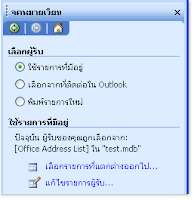
หากคุณเก็บข้อมูลที่ครบถ้วนสมบูรณ์ และเป็นข้อมูลปัจจุบันไว้ในรายการที่ติดต่อบนโปรแกรม Microsoft Office Outlook® นี่จะเป็นแฟ้มข้อมูลชั้นเยี่ยมที่จะนำมาใช้สำหรับการจัดทำจดหมายถึงลูกค้า หรืออีเมล เพียงคลิกที่คำว่า Select from Outlook contacts ในบานหน้าต่างงาน และเลือกโฟลเดอร์ ที่ติดต่อของคุณ
หากคุณมีแผ่นงานของโปรแกรม Microsoft Office Excel หรือฐานข้อมูลของ Microsoft Office ที่ภายในประกอบด้วยข้อมูลลูกค้า ให้คลิกที่คำว่า Use an existing list และคลิก Browse เพื่อค้นหาตำแหน่งของแฟ้ม
หากคุณยังไม่มีแฟ้มข้อมูล ให้คลิกที่คำว่า Type a new list และใช้ฟอร์มที่เปิดอยู่ เพื่อสร้างรายการของคุณ รายการจะถูกบันทึกไว้ในรูปของแฟ้มฐานข้อมูลจดหมาย (.mdb) ที่คุณสามารถนำมาใช้อีกครั้ง
หมายเหตุ หากคุณกำลังสร้างอีเมลหรือแฟกซ์แบบผสาน ดูให้แน่ใจว่า แฟ้มข้อมูลของคุณได้รวมคอลัมน์สำหรับที่อยู่อีเมลหรือหมายเลขแฟกซ์เอาไว้แล้ว คุณจำเป็นต้องใช้คอลัมน์นั้นภายหลังในกระบวนการจดหมายเวียน
เลือกระเบียนในแฟ้มข้อมูลที่คุณต้องการใช้
เพียงแค่เพราะคุณเชื่อมต่อเข้ากับแฟ้มข้อมูลเฉพาะ ย่อมไม่ได้หมายความว่า คุณต้องผสานข้อมูลจากระเบียนทั้งหมด (แถว) ในแฟ้มข้อมูลนั้นลงในเอกสารหลักของคุณ
หลังจากคุณเชื่อมต่อกับแฟ้มข้อมูลที่คุณต้องการใช้ หรือสร้างแฟ้มข้อมูลใหม่ กล่องโต้ตอบ Mail Merge Recipients จะเปิดออก คุณสามารถเลือกเซ็ตย่อยของระเบียนสำหรับจดหมายเวียนของคุณได้ด้วยการเรียงลำดับหรือกรองรายการ
ทำหนึ่งอย่างต่อไปนี้:
หากต้องการเรียงลำดับระเบียนในคอลัมน์จากน้อยไปหามาก หรือจากมากไปหาน้อย ให้คลิกที่หัวเรื่องของคอลัมน์
หากต้องการกรองรายการ ให้คลิกลูกศรที่อยู่ติดกับหัวเรื่องของคอลัมน์ ที่ประกอบด้วยค่าที่คุณต้องการกรอง หลังจากนั้น ให้คลิกที่ค่าที่คุณต้องการ หรือถ้ารายการของคุณยาวมาก ให้คลิก (Advanced) เพื่อเปิดกล่องโต้ตอบที่ ๆ คุณสามารถกำหนดค่า คลิก (Blanks) เพื่อแสดงผลเฉพาะระเบียนที่ไม่มีข้อมูลใดอยู่ หรือ (Nonblanks) เพื่อแสดงผลเฉพาะระเบียนที่มีข้อมูลอยู่ภายใน
ลูกเล่นหลังจากคุณได้กรองรายการแล้ว คุณสามารถแสดงผลระเบียนทั้งหมดอีกครั้งได้ด้วยการคลิกลูกศร และคลิกที่คำว่า (All)
ลบเครื่องหมายที่อยู่ในกล่องกาเครื่องหมายถัดจากระเบียน เพื่อยกเว้นระเบียนนั้น
ใช้ปุ่มเพื่อเลือกหรือยกเว้นระเบียนทั้งหมดหรือเพื่อค้นหาระเบียนเฉพาะ
ลูกเล่นหากคุณสร้างแฟ้มข้อมูล ที่จะกลายเป็นส่วนหนึ่งของกระบวนการจดหมายเวียน ปุ่ม Edit จะทำงานในกล่องโต้ตอบนี้ คุณสามารถเปลี่ยนแปลงข้อมูลในระเบียนได้หากคุณต้องการปรับปรุงแฟ้ม
หลังจากคุณเลือกระเบียนที่คุณต้องการแล้ว คุณก็พร้อมที่จะเข้าสู่ขั้นตอนต่อไป
ขั้นตอนต่อไป
ขั้นที่ 3: เพิ่มเขตข้อมูลลงไปในเอกสารหลัก if (typeof(FeedbackWizGenerateControl_Buttons) != 'undefined') FeedbackWizGenerateControl_Buttons('ข้อมูลนี้เป็นประโยชน์หรือไม่','ใช่','ไม่','ฉันไม่ทราบ','ข้อมูลนี้เป็นประโยชน์เพียงใด (ตอบหรือไม่ก็ได้)','เราจะสามารถทำให้ข้อมูลนี้เป็นประโยชน์มากขึ้นได้อย่างไร (ตอบหรือไม่ก็ได้)','คุณต้องการที่จะทำอะไร (ตอบหรือไม่ก็ได้)','ย้อนกลับ','ส่ง','คำติชมของคุณกำลังถูกส่งไป','เราขอบคุณสำหรับคำติชมของคุณ','คุณต้องการการสนับสนุนหรือมีข้อเสนอแนะเกี่ยวกับผลิตภัณฑ์หรือไม่ โปรด{0}','ติดต่อเรา','http://office.microsoft.com/search/redir.aspx?assetid=FX101538731054','เปลี่ยนคำติชมของฉัน','แม้ว่า Microsoft จะไม่สามารถตอบทุกข้อคิดเห็นได้ แต่เราจะใช้คำติชมของคุณในการปรับปรุงเนื้อหาที่เรานำเสนอ','360');
ข้อมูลนี้เป็นประโยชน์หรือไม่
ข้อมูลนี้เป็นประโยชน์เพียงใด (ตอบหรือไม่ก็ได้) เราจะสามารถทำให้ข้อมูลนี้เป็นประโยชน์มากขึ้นได้อย่างไร (ตอบหรือไม่ก็ได้) คุณต้องการที่จะทำอะไร (ตอบหรือไม่ก็ได้)
คำติชมของคุณกำลังถูกส่งไป
เราขอบคุณสำหรับคำติชมของคุณ
เปลี่ยนคำติชมของฉันแม้ว่า Microsoft จะไม่สามารถตอบทุกข้อคิดเห็นได้ แต่เราจะใช้คำติชมของคุณในการปรับปรุงเนื้อหาที่เรานำเสนอ
คุณต้องการการสนับสนุนหรือมีข้อเสนอแนะเกี่ยวกับผลิตภัณฑ์หรือไม่ โปรด
ติดต่อเราดูเพิ่มเติม
เกี่ยวกับแหล่งข้อมูลจดหมายเวียนแหล่งข้อมูลที่คุณใช้กับจดหมายเวียนได้กล่องคำตอบ: ใช้ที่ติดต่ออีเมลในจดหมายเวียนของ Wordการเลือกแหล่งข้อมูลต่างๆ ให้เอกสารหลักการเลือกผู้รับที่จะใส่รวมไว้ในจดหมายเวียน เลือกระเบียนในแฟ้มข้อมูลที่คุณต้องการใช้
เพียงแค่เพราะคุณเชื่อมต่อเข้ากับแฟ้มข้อมูลเฉพาะ ย่อมไม่ได้หมายความว่า คุณต้องผสานข้อมูลจากระเบียนทั้งหมด (แถว) ในแฟ้มข้อมูลนั้นลงในเอกสารหลักของคุณ
หลังจากคุณเชื่อมต่อกับแฟ้มข้อมูลที่คุณต้องการใช้ หรือสร้างแฟ้มข้อมูลใหม่ กล่องโต้ตอบ Mail Merge Recipients จะเปิดออก คุณสามารถเลือกเซ็ตย่อยของระเบียนสำหรับจดหมายเวียนของคุณได้ด้วยการเรียงลำดับหรือกรองรายการ
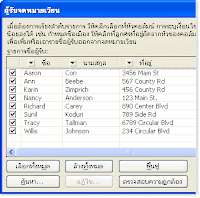
ทำหนึ่งอย่างต่อไปนี้:
หากต้องการเรียงลำดับระเบียนในคอลัมน์จากน้อยไปหามาก หรือจากมากไปหาน้อย ให้คลิกที่หัวเรื่องของคอลัมน์
หากต้องการกรองรายการ ให้คลิกลูกศรที่อยู่ติดกับหัวเรื่องของคอลัมน์ ที่ประกอบด้วยค่าที่คุณต้องการกรอง หลังจากนั้น ให้คลิกที่ค่าที่คุณต้องการ หรือถ้ารายการของคุณยาวมาก ให้คลิก (Advanced) เพื่อเปิดกล่องโต้ตอบที่ ๆ คุณสามารถกำหนดค่า คลิก (Blanks) เพื่อแสดงผลเฉพาะระเบียนที่ไม่มีข้อมูลใดอยู่ หรือ (Nonblanks) เพื่อแสดงผลเฉพาะระเบียนที่มีข้อมูลอยู่ภายใน
ลูกเล่นหลังจากคุณได้กรองรายการแล้ว คุณสามารถแสดงผลระเบียนทั้งหมดอีกครั้งได้ด้วยการคลิกลูกศร และคลิกที่คำว่า (All)
ลบเครื่องหมายที่อยู่ในกล่องกาเครื่องหมายถัดจากระเบียน เพื่อยกเว้นระเบียนนั้น
ใช้ปุ่มเพื่อเลือกหรือยกเว้นระเบียนทั้งหมดหรือเพื่อค้นหาระเบียนเฉพาะ
ลูกเล่นหากคุณสร้างแฟ้มข้อมูล ที่จะกลายเป็นส่วนหนึ่งของกระบวนการจดหมายเวียน ปุ่ม Edit จะทำงานในกล่องโต้ตอบนี้ คุณสามารถเปลี่ยนแปลงข้อมูลในระเบียนได้หากคุณต้องการปรับปรุงแฟ้ม
หลังจากคุณเลือกระเบียนที่คุณต้องการแล้ว คุณก็พร้อมที่จะเข้าสู่ขั้นตอนต่อ
หลังจากคุณเชื่อมต่อเอกสารหลักเข้ากับแฟ้มข้อมูลแล้ว คุณก็พร้อมที่จะ
เพิ่มเขตข้อมูล ที่เป็นตัวระบุว่าข้อมูลเฉพาะจะไปปรากฏที่ตำแหน่งใดในแต่ละสำเนาของเอกสารที่คุณสร้างขึ้นเมื่อทำการผสานเอกสาร หากต้องการให้แน่ใจว่า โปรแกรม Word จะพบคอลัมน์ในแฟ้มข้อมูลของคุณที่ตรงกับที่อยู่ทั้งหมดหรือข้อความต้อนรับ คุณอาจจำเป็นต้อง
จับคู่เขตข้อมูลเพิ่มเขตข้อมูล
หากเอกสารหลักของคุณยังเป็นเอกสารเปล่า ให้พิมพ์ข้อมูลที่จะปรากฏในสำเนาแต่ละสำเนาลงไป หลังจากนั้น ให้เพิ่มเขตข้อมูลด้วยการคลิกการเชื่อมโยงหลายมิติในบานหน้าต่างงาน
เขตข้อมูลคือ ตัวจับพื้นที่ (placeholders) ที่คุณแทรกลงในเอกสารหลัก ณ ตำแหน่งที่คุณต้องการให้ข้อมูลเฉพาะปรากฏ ตัวอย่างเช่น คุณสามารถคลิกที่การเชื่อมโยง Address block หรือ Greeting line ในบานหน้าต่างงานเพื่อเพิ่มเขตข้อมูลไว้ใกล้ ๆ กับด้านบนสุดของจดหมายประชาสัมพันธ์ผลิตภัณฑ์ใหม่ เพื่อให้จดหมายที่ส่งถึงผู้รับแต่ละคน มีข้อมูลที่อยู่และคำต้อนรับที่กำหนดขึ้นเอง เขตข้อมูลจะปรากฏในเอกสารของคุณภายในเครื่องหมายรูปตัววี ตัวอย่างเช่น «AddressBlock»

หากคุณคลิกที่คำว่า More items ในบานหน้าต่างงาน คุณจะสามารถเพิ่มเขตข้อมูลที่ตรงกับคอลัมน์ใด ๆ ในแฟ้มข้อมูลของคุณลงไป ตัวอย่างเช่น แฟ้มข้อมูลอาจรวมคอลัมน์ที่ชื่อ Personal Note เอาไว้ด้วย เมื่อเพิ่มเขตข้อมูล Personal_Note ไว้ที่ตอนท้ายของจดหมายแบบฟอร์ม คุณจะสามารถเลือกกำหนดสำเนาแต่ละสำเนาได้ด้วยตัวเอง และทำได้แม้กระทั่งกำหนดซองจดหมาย ด้วยการเพิ่มบาร์โค้ตไปรษณีย์— หากคุณใช้โปรแกรม Word รุ่นภาษาอังกฤษ (อเมริกัน)— หรือไปรษณีย์อิเล็กทรอนิก (หากคุณติดตั้งโปรแกรมไปรษณีย์อิเล็กทรอนิกไว้ในเครื่อง)
จับคู่เขตข้อมูล
หากคุณแทรกเขตข้อมูลที่อยู่ หรือเขตข้อมูลสำหรับบรรทัดคำต้อนรับลงในเอกสาร ระบบจะขอให้คุณเลือกรูปแบบที่คุณต้องการนำมาใช้ ตัวอย่างเช่น ภาพประกอบต่อไปนี้แสดงภาพกล่องโต้ตอบ Greeting Line ที่เปิดออกเมื่อคุณคลิกที่คำว่า Greeting line ในบานหน้าต่างงาน คุณใช้รายการใต้คำว่า Greeting line format เพื่อเลือกสิ่งที่คุณต้องการ
หากโปรแกรม Word ไม่สามารถจับคู่ส่วนของข้อความต้อนรับหรือที่อยู่กับคอลัมน์ที่อยู่ในแฟ้มข้อมูลของคุณ ทั้งบรรทัดที่อยู่และข้อความต้อนรับจะไม่ได้รับการผสานอย่างถูกต้อง แต่คุณหลีกเลี่ยงปัญหานี้ได้ด้วยการคลิกที่คำว่า Match Fields กล่องโต้ตอบ Match Fields จะเปิดออก


 อาจารย์สุรินทร์ ผลงาม
 อาจารย์นภาพร เจียพงษ์


 0/03/2551 การสัมมนาเรื่อง "ยกระดับมาตรฐานธุรกิจซอฟต์แวร์ไทย" ..


